
IL PROSSIMO PASSO, SPIEGATO BENE
La guida di CastVent.
Cosa fare, dove cliccare e cosa succede dopo.
Aggiornata il · Nuovo menu Impostazioni, sicurezza per tutti gli account e gestione dell’agenzia.
Preparare e validare l’informativa dell’agenzia
Una pagina dedicata, separata da anagrafica e fatturazione.
- Salva prima anagrafica e recapiti in Impostazioni → Dati agenzia.
- Apri Impostazioni → Informativa agenzia. Il modello di default usa i dati già salvati.
- Carica il modello, completa i punti evidenziati e adatta il testo alle attività della tua agenzia.
- Salva senza spunta per conservare una bozza. Per attivare il testo, conferma la validazione e salva.
Orientarsi nel nuovo menu Impostazioni
La rotellina raccoglie account e configurazione: il lavoro quotidiano resta nell’area operativa.
- Clicca Impostazioni nella barra superiore. Da telefono tocca lo stesso pulsante con la rotellina.
- In Il tuo account trovi Account e sicurezza e Privacy e consensi. Un candidato non vede configurazioni o licenze delle agenzie.
- Il titolare trova anche Dati agenzia, Informativa agenzia, Collaboratori e permessi, Modelli email, Stati e colori e Abbonamento e spazio. I modelli di contratto sono disponibili secondo piano e permessi.
- Per lavorare torna a Casting ed Eventi: calendario, archivio e magazzino rimangono nell’area operativa, quando abilitati.
- Il super amministratore ha un menu Amministrazione separato con utenti, agenzie, licenze e Fatture in Cloud.
Password, Authenticator e sessioni aperte
Apri Impostazioni → Account e sicurezza con un account registrato e verificato.
- Per cambiare password inserisci quella attuale, poi la nuova due volte. Usa almeno 12 caratteri e una password diversa da quella precedente. Se Authenticator è attivo, inserisci anche un codice valido.
- Dopo il cambio password la sessione corrente resta aperta: gli altri accessi non sono più validi.
- Per attivare il secondo fattore clicca Attiva Authenticator. Conferma la password, inserisci la chiave nella tua app con modalità basata sul tempo e conferma il codice a sei cifre.
- Salva i dieci codici di recupero in un luogo sicuro: sono mostrati una sola volta e ciascuno può essere usato una sola volta. Non inviarli in chat o all’assistenza.
- Al prossimo login inserisci password e codice Authenticator, oppure un codice di recupero. Il recupero della password non disattiva il secondo fattore.
- Consulta Sessioni aperte. Per chiudere gli altri accessi inserisci password e, se attivo, un codice Authenticator. Il dispositivo che stai usando resta collegato.
- Per gli account non amministrativi Authenticator è facoltativo: puoi disattivarlo confermando password e codice. Anche in questo caso le altre sessioni vengono chiuse.
Primi passi per l’agenzia
Dai dati dell’agenzia al primo casting, in un percorso ordinato.
- Apri Impostazioni → Dati agenzia, completa i dati e controlla i recapiti.
- Apri Impostazioni → Informativa agenzia e prepara e valida il testo prima di raccogliere candidature.
- Crea il casting con posizioni, giornate, orari e numero di persone.
- Apri le candidature e condividi il link o il codice.
Creare e aprire un casting
Racconta il lavoro e scegli come renderlo raggiungibile.
- Inserisci nome, cliente, luogo e descrizione dell’attività.
- Aggiungi le posizioni: ruolo, periodi anche separati, orari e persone cercate. Il compenso previsto è facoltativo.
- Controlla il codice generato dal nome; puoi modificarlo se è disponibile.
- Attiva “Casting pubblico” per comparire nel catalogo, oppure distribuisci solo link e codice.
- Apri le candidature; quando la selezione è chiusa, chiudi il casting dalla gestione.
Valutare le candidature
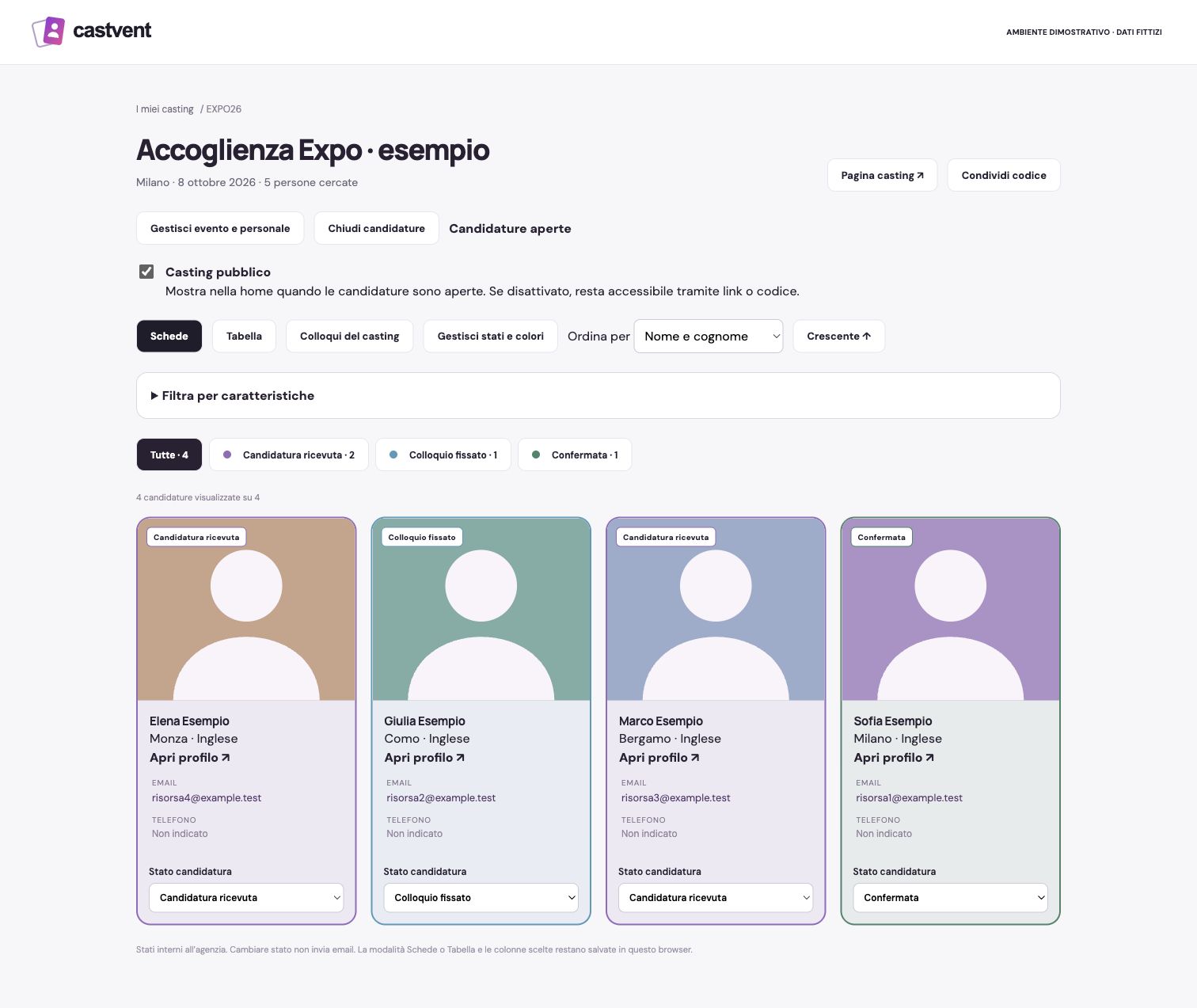
Schede, tabella e stati aiutano a seguire ogni persona.
- Apri “Gestisci il casting” e scegli schede o tabella.
- Usa i filtri per disponibilità dei dati come altezza, taglia, lingue e altre caratteristiche pertinenti al ruolo.
- Apri il profilo per vedere foto, CV, video e dati della candidatura.
- Aggiorna lo stato e aggiungi note pertinenti alla selezione.
- Consulta lo storico con la tua agenzia e scarica i materiali quando necessario.
 Ingrandisci esempio ↗
Programmare un colloquio
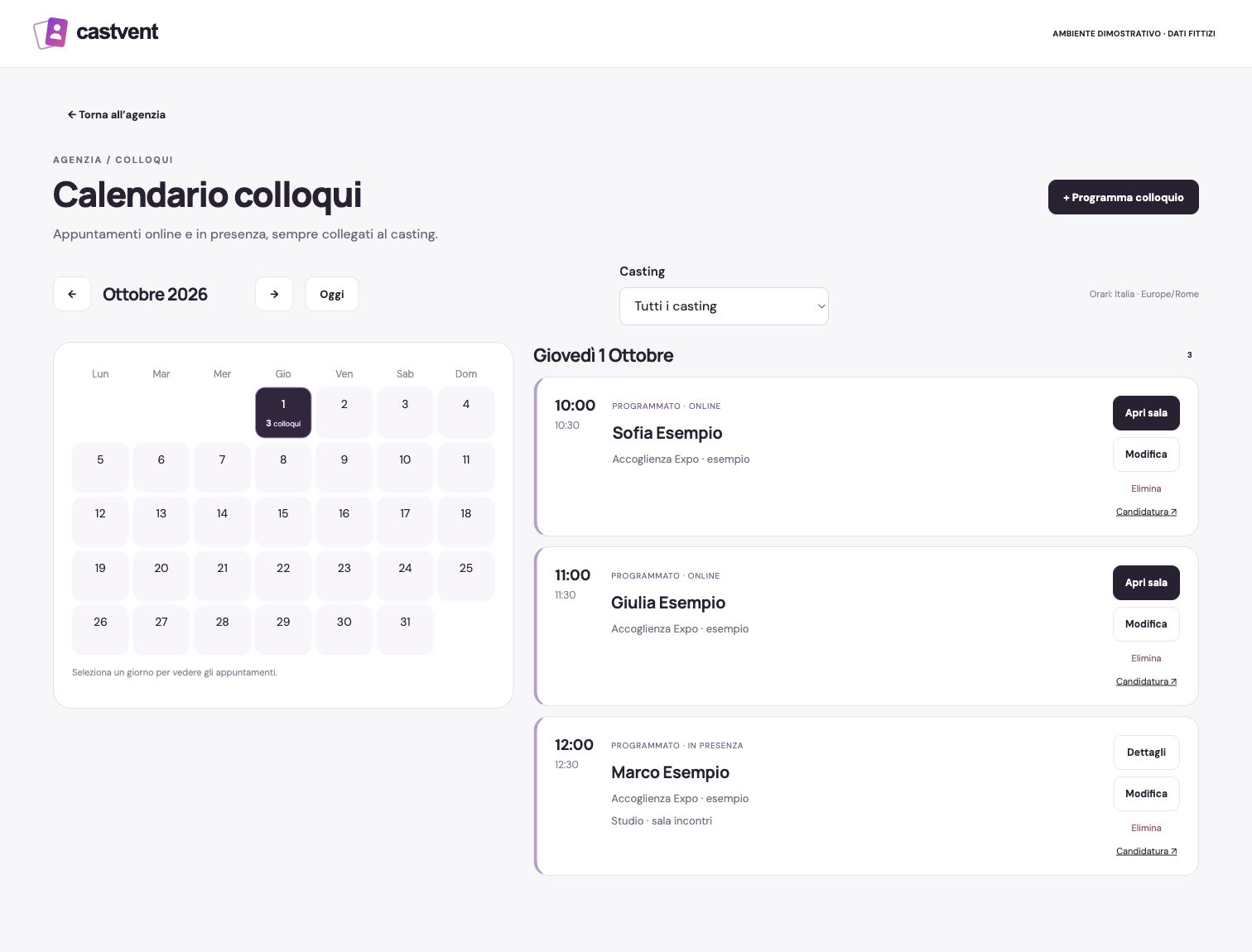
Un appuntamento collegato alla candidatura, online o in presenza.
- Apri Colloqui oppure programma il colloquio dalla candidatura.
- Scegli persona, data, ora, durata e modalità. In presenza, indica il luogo.
- Salva l’appuntamento: il sistema prepara la comunicazione alla risorsa.
- Se modifichi l’appuntamento, viene inviata una comunicazione con il nuovo link.
- Dal calendario usa “Apri sala” per il colloquio online.
 Ingrandisci esempio ↗
Condurre il colloquio online
Ingresso, sala d’attesa e appunti nella stessa schermata.
- Clicca “Apri sala”, leggi le informazioni e conferma. Consenti camera e microfono quando il browser lo richiede.
- Quando compare l’avviso della risorsa in sala d’attesa, ammettila.
- Usa i comandi per attivare o disattivare camera e microfono.
- Scrivi nelle Note colloquio: si salvano automaticamente nella candidatura. Controlla lo stato del salvataggio.
- Clicca “Termina colloquio”: la chiamata si chiude e la risorsa vede il ringraziamento.
Ingrandisci esempio ↗Preparare, inviare e consultare il contratto
Dal modello al PDF della singola candidatura.
- Apri Impostazioni → Modelli di contratto. Imposta compenso e turni della persona prima di compilare il contratto.
- Apri “Prepara / modifica contratto” nella candidatura e controlla dati, importi, IBAN, data odierna e turni giorno per giorno.
- Salva la bozza, controlla l’anteprima e scarica il PDF oppure invialo alla risorsa dalla piattaforma.
- La risorsa trova il documento nella propria candidatura e può caricare la copia firmata. Anche l’agenzia può caricarla.
- Nella sezione Contratti, sotto Gestione candidatura, apri i PDF dentro l’app o scarica le versioni inviate e firmate. Le nuove copie firmate sono conservate come V2, V3 e successive.
Definire le esigenze dell’evento
Prima stabilisci i posti da coprire, poi assegna le persone.
- Apri “Gestisci evento e personale” e scegli Esigenze evento.
- Inserisci data, fascia oraria, location, ruolo e numero di persone.
- Se serve, attiva “Pausa prevista” e indica inizio e fine.
- Controlla e valida le richieste riprese dalle posizioni del casting.
- Espandi la posizione per vedere le persone già assegnate.
 Ingrandisci esempio ↗
Assegnare turni e confermare il personale
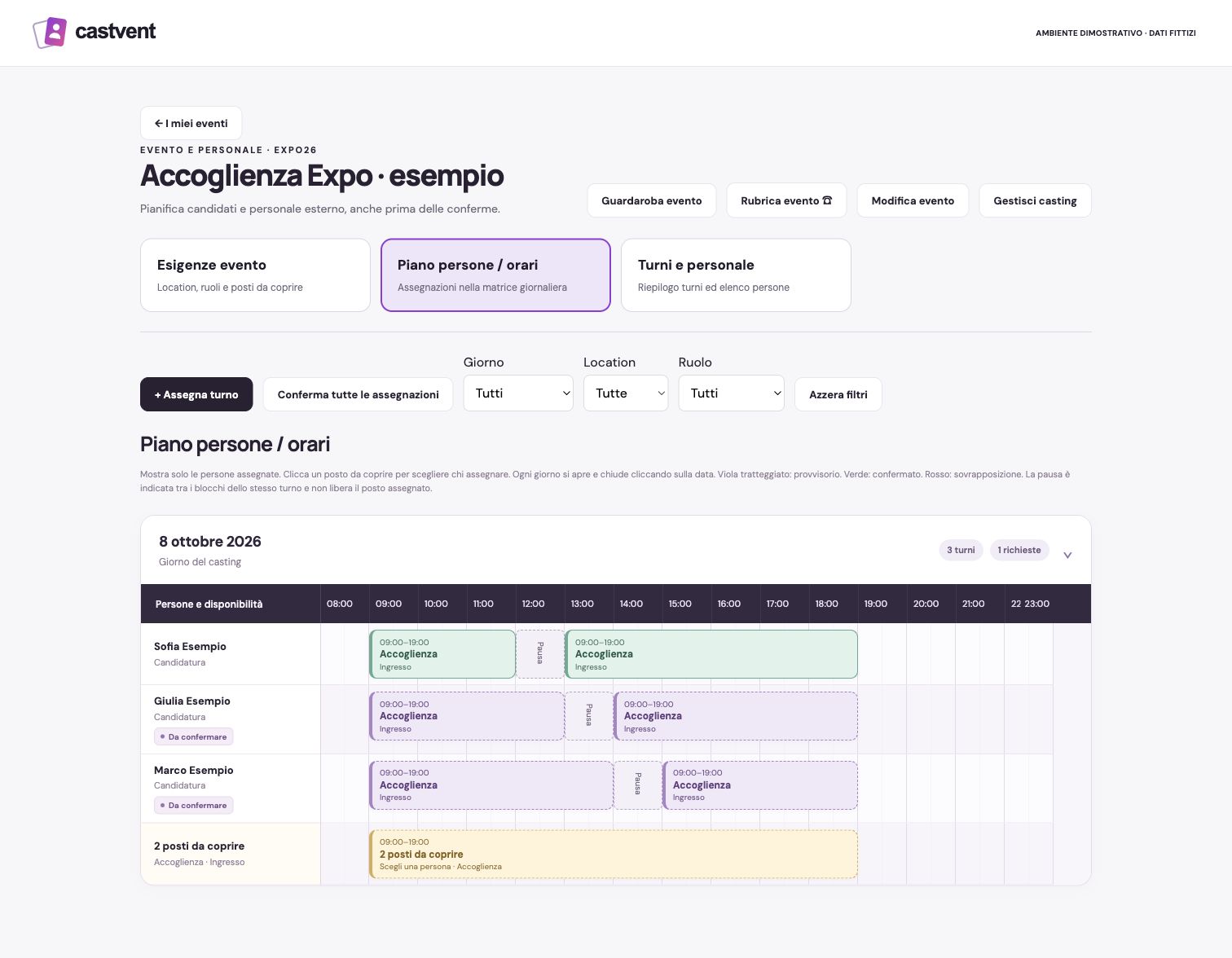
Il piano mostra chi lavora, dove e quando.
- Apri Piano persone / orari o Turni e personale.
- Clicca un posto da coprire oppure “Assegna turno” e scegli la persona.
- Controlla data, ruolo, location e orari. Per la notte attiva “Giorno dopo”.
- Aggiungi o modifica la pausa facoltativa. Puoi pianificare anche risorse non ancora confermate.
- Conferma le assegnazioni quando definitive; le risorse vedono gli incarichi confermati nel loro portale.
Ingrandisci esempio ↗Gestire magazzino e guardaroba
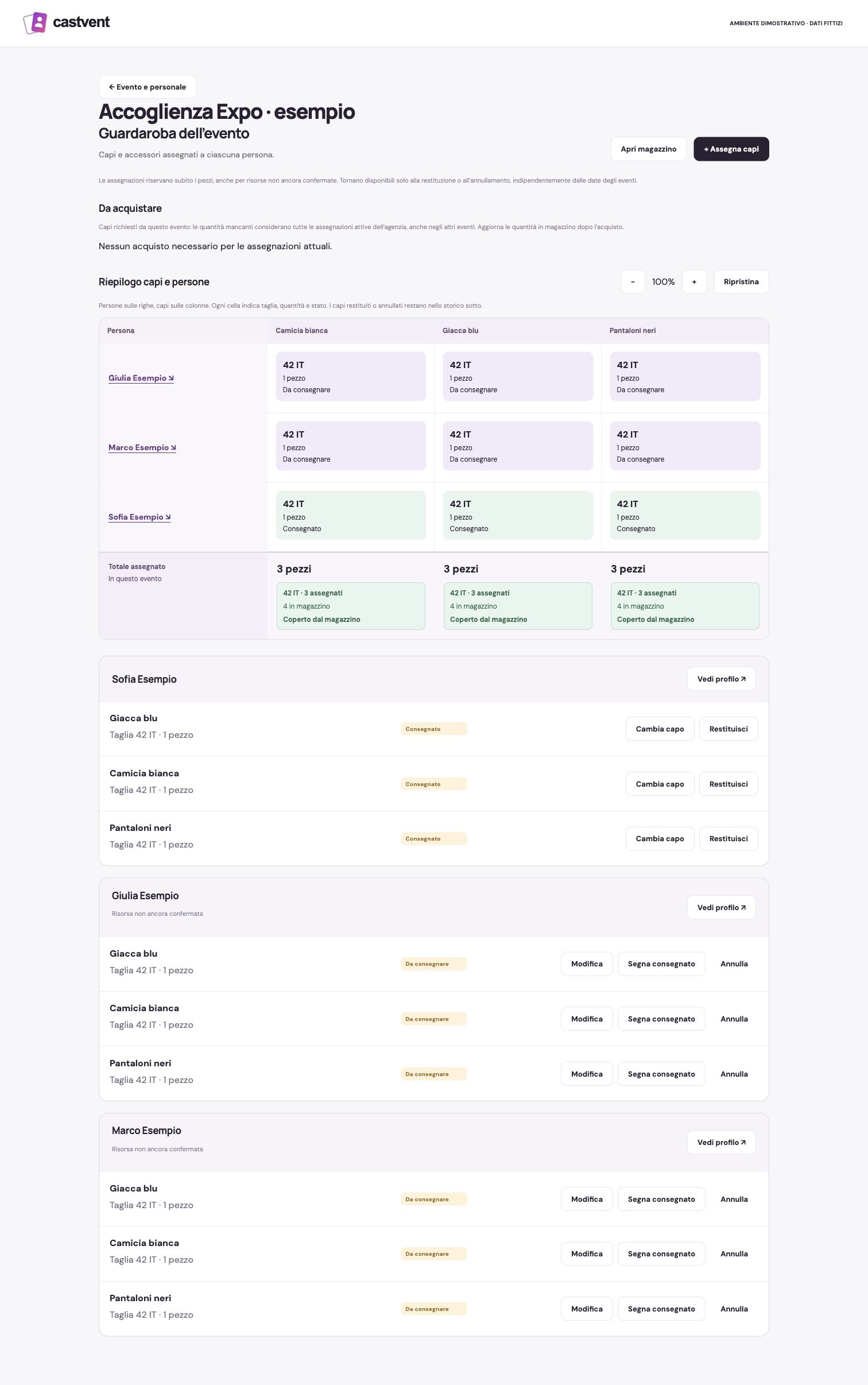
Capi e accessori, dalle quantità per taglia alla restituzione.
- Inserisci gli articoli in Magazzino con descrizione, taglie e quantità.
- Apri il guardaroba dell’evento e scegli la risorsa.
- Assegna un capo o un outfit, verificando la taglia suggerita prima di confermare.
- Consulta la matrice capi/persone e le quantità mancanti da acquistare.
- Registra consegne, cambi e restituzioni: lo storico conserva la rotazione dei capi.
 Ingrandisci esempio ↗
Editor A4: logo, immagini e campi del modello
Un unico documento, visualizzato e stampato su fogli A4 verticali.
- Apri Impostazioni → Modelli di contratto e scegli il modello da modificare.
- Usa font, dimensione, grassetto, corsivo, sottolineato e allineamenti, incluso il giustificato. Inserisci un’interruzione quando vuoi iniziare una nuova pagina.
- Aggiungi logo o immagini: controlla l’anteprima, imposta larghezza e allineamento. Clicca un’immagine già inserita per modificarla, sostituirla o eliminarla.
- Attiva intestazione e piè di pagina solo se necessari: sono ripetuti sui fogli. Se assenti non riservano spazio al contenuto.
- Inserisci i campi disponibili per dati personali, IBAN, compenso, data odierna e turni. Per le desinenze usa la sintassi del modello, ad esempio nat{o/a}, e il campo Il/La.
- Salva e verifica l’anteprima del contratto compilato prima di inviarlo.
Collaboratori: inviti, permessi e rimozione
Ogni persona del team usa il proprio account.
- Apri Impostazioni → Collaboratori e permessi e invita o collega la persona tramite la sua email.
- Scegli i permessi per le attività da affidarle. Gestire candidature, modificare eventi e lavorare sui contratti sono autorizzazioni da valutare separatamente.
- Scegli tutti i casting o soltanto quelli assegnati, dove previsto. Il permesso di gestione del personale riguarda tutti gli eventi.
- Quando il lavoro cambia usa Modifica permessi. Per terminare la collaborazione usa Rimuovi collaboratore e controlla la conferma.
- Controlla i posti disponibili: titolare, collaboratori attivi e inviti in attesa rientrano nel limite del piano.
Scegliere e rinnovare il piano
Piano, durata, importo e bonifico nella sezione Abbonamento del titolare.
- Apri Impostazioni → Abbonamento e spazio e confronta Start, Agenzia e Pro con la dotazione necessaria.
- Scegli durata mensile o annuale e gli eventuali extra. Controlla il riepilogo, l’IVA e le condizioni prima di confermare la richiesta.
- Usa importo, intestatario, IBAN e causale mostrati nelle istruzioni di bonifico.
- Dopo la conferma dell’incasso viene attivata la dotazione prevista e ricevi la comunicazione. Per rinnovare torna nella stessa area.
- Il rinnovo dello stesso piano ancora attivo parte dalla scadenza: non perdi i giorni già pagati.
Aggiungere spazio e utenti
Più archiviazione e posti per il team, senza cambiare il numero di candidature.
- Apri Impostazioni → Abbonamento e spazio e la gestione degli extra del piano.
- Per lo spazio scegli nessun extra oppure un solo taglio: 100 GB, 500 GB o 1 TB. Lo spazio scelto si somma a quello incluso.
- Sui piani Agenzia e Pro muovi la barra da 0 a 5 utenti aggiuntivi. Zero mantiene soltanto gli utenti già inclusi nel piano.
- Controlla totale e decorrenza calcolati dal portale. Gli aumenti nel periodo attivo sono proporzionati ai giorni residui e mantengono la scadenza.
- Conferma la richiesta e segui le istruzioni di bonifico. Gli extra si attivano dopo la verifica dell’incasso.
Cambiare piano o ridurre la dotazione
Controlla importo, decorrenza e limiti prima della richiesta.
- Apri Impostazioni → Abbonamento e spazio e seleziona il nuovo piano.
- Per un piano superiore, verifica la differenza per i giorni residui: la scadenza resta invariata.
- Per un piano inferiore o una riduzione di spazio e utenti, controlla la decorrenza dal rinnovo.
- Prima della riduzione verifica spazio occupato, collaboratori e inviti in attesa rispetto alla nuova dotazione.
- Segui il riepilogo e le istruzioni di pagamento mostrate dal portale.
Stati, modelli email e comunicazioni
La configurazione degli stati è comune ai casting dell’agenzia.
- Apri Impostazioni → Stati e colori e definisci nomi, colori e associazioni alle comunicazioni.
- In Impostazioni → Modelli email modifica i testi oppure crea un modello e collegalo allo stato appropriato.
- Dalla candidatura apri Comunicazioni e richieste, scegli l’azione e controlla destinatario e testo.
- Conferma l’invio: per una comunicazione associata a uno stato, lo stato viene aggiornato dopo l’invio riuscito.
- Per una persona non selezionata controlla il messaggio di ringraziamento prima dell’invio.
Richiedere e caricare materiali aggiuntivi
Foto e video richiesti rimangono collegati alla candidatura.
- Nella scheda della candidatura apri Materiali Aggiuntivi e clicca Richiedi materiale.
- Seleziona altre foto, video di presentazione o video nella lingua richiesta tra quelle dichiarate dalla risorsa; aggiungi le indicazioni utili.
- Invia la richiesta: la risorsa riceve una email e trova una banda rossa nella propria candidatura.
- Per caricare tu i file usa Carica altri materiali. Attendi la conferma del completamento di ogni caricamento.
- Puoi eliminare i file caricati dall’agenzia, non quelli caricati dalla risorsa. I contratti si gestiscono nella loro sezione dedicata.
Archivio candidature e note post lavoro
Ritrova le persone già passate dall’agenzia e lo storico dei lavori.
- Apri Archivio candidature e scegli la visualizzazione a schede o a tabella.
- Consulta i conteggi delle candidature presentate, accettate e non selezionate.
- Usa Apri profilo per vedere dati, materiali e note riservate dell’agenzia. Compensi e contratti restano nella singola candidatura.
- Nella candidatura in corso trovi le note post lavoro a destra sotto i contratti, riferite a quel casting.
- In Storico e note post lavoro apri le note con il pulsante dedicato: quelle degli altri eventi sono consultabili da qui, senza modificarle.
La mia candidatura: stato, richieste e contratto
Dopo l’invio ritrovi le informazioni e le comunicazioni in un unico posto.
- Apri la candidatura dal tuo account oppure dal link personale ricevuto via email, se hai partecipato come ospite.
- Controlla che sia stata inviata: una candidatura non inviata è indicata da un box giallo. Dopo l’invio il pulsante diventa Candidatura già inviata.
- Consulta i dati inviati e lo storico degli stati con data e ora. Rispondi alle eventuali richieste di informazioni aggiuntive.
- Se compare la banda rossa, clicca Carica e aggiungi i materiali indicati nella finestra della richiesta. Attendi la conferma del caricamento.
- Se compare la banda verde del contratto, scaricalo e carica la copia firmata. Il contratto è disponibile anche nella sezione dedicata; controlla la versione aggiornata se l’agenzia lo modifica.
Preparare il tuo profilo
Dati e materiali pronti anche per i casting successivi.
- Compila i dati richiesti e le tue informazioni professionali.
- Aggiungi foto, CV e, se utili, video di presentazione anche nelle lingue che dichiari.
- Attendi la conferma del caricamento: ogni file completato è già salvato.
- Mantieni aggiornati contatti, taglie, lingue e materiali.
- Controlla le tue candidature e gli incarichi confermati nella tua area.
Candidarsi a un casting
Leggi il lavoro, scegli la posizione e invia la candidatura.
- Apri la pagina del casting e controlla luogo, date, orari e requisiti.
- Clicca “Mi candido”. Accedi oppure scegli “Candidati senza registrarti”.
- Come ospite, usa il link personale ricevuto via email per continuare.
- Completa i dati e i materiali richiesti e leggi l’informativa dell’agenzia.
- Invia la candidatura e controlla le successive comunicazioni.
Partecipare a un colloquio
Puoi collegarti dal link ricevuto o dal tuo portale, anche da telefono.
- Controlla agenzia, casting, giorno, ora e modalità dell’appuntamento.
- Per un colloquio online clicca “Apri sala”.
- Leggi le informazioni e scegli separatamente se autorizzare la registrazione, quando proposta.
- Consenti camera e microfono nel browser e attendi che l’agenzia ti ammetta.
- Durante la chiamata puoi controllare camera e microfono e interrompere la registrazione.
Privacy e assistenza
Trova le informative e gestisci le tue scelte.
- Consulta le informative risorse e agenzie dal footer dell’app.
- Apri Impostazioni → Privacy e consensi per gestire i consensi marketing facoltativi.
- Per richieste sui tuoi dati scrivi a info@castvent.it, indicando account e casting se pertinente.
- Per problemi tecnici scrivi a support@castvent.it: descrivi la pagina e l’errore, senza inviare password.
Nessuna guida corrisponde. Prova una parola più semplice oppure scrivi a support@castvent.it.
Non trovi la risposta? Scrivici · GDPR e privacy