


Le guide de CastVent.
Retrouvez quoi faire, où aller et ce qui se passe ensuite. Les textes des agences et les modèles de contrat italiens existants ne sont pas traduits automatiquement.
Notice de confidentialité de l’agence
Enregistrez d’abord les coordonnées dans Paramètres → Informations de l’agence. Ouvrez ensuite Notice de l’agence, chargez le modèle proposé et adaptez les parties signalées à vos activités. Sans validation, le texte reste un brouillon. Validez et enregistrez pour l’activer. Modifier les coordonnées ne réécrit pas la notice ; toute nouvelle version doit être validée.
Se repérer dans les paramètres
Paramètres regroupe la sécurité du compte, les choix de confidentialité et la configuration de l’agence. Le titulaire accède aux coordonnées, à la notice, aux collaborateurs, modèles email, statuts et options d’abonnement. Les modèles de contrat dépendent du forfait et des droits. Le travail quotidien reste dans Castings et événements. Les candidats voient uniquement leurs réglages ; le super administrateur dispose d’un menu distinct.
Mot de passe, Authenticator et sessions
Ouvrez Compte et sécurité avec un compte inscrit et vérifié. Pour changer de mot de passe, saisissez l’actuel puis le nouveau deux fois, avec au moins 12 caractères. Si Authenticator est activé, ajoutez son code. Les autres sessions sont fermées après le changement. Pour l’activer, suivez la configuration et confirmez un code à six chiffres. Conservez les dix codes de récupération à usage unique en sécurité. Réinitialiser le mot de passe ne désactive pas le second facteur. Vous pouvez consulter les sessions et fermer les autres accès. Authenticator est facultatif pour les comptes ordinaires et obligatoire pour le super administrateur ; un accès invité n’a pas de mot de passe à modifier.
Les premiers pas de votre agence
Complétez les coordonnées et préparez puis validez la notice de confidentialité. Créez un casting avec postes, jours, horaires et effectifs. Ouvrez les candidatures puis partagez le lien ou le code. L’essai dure 30 jours à partir de la validation de l’email et inclut 5 Go, sans prélèvement automatique.
Créer et ouvrir un casting
Renseignez le nom, le client, le lieu et la description. Définissez les postes avec une ou plusieurs périodes, les horaires et les effectifs ; la rémunération indicative est facultative. Vérifiez le code généré et modifiez-le s’il est disponible. L’option Casting public affiche l’annonce dans le catalogue ; sinon, partagez son lien. Ouvrir ou fermer les candidatures est distinct de la visibilité publique.
Examiner les candidatures
Ouvrez Gérer le casting et choisissez les fiches ou le tableau. Sélectionnez les colonnes et les filtres pertinents. Ouvrez le dossier pour voir photos, CV, vidéos et informations transmises. Ajoutez des notes utiles, modifiez les statuts et consultez l’historique avec votre agence. Un changement de statut interne n’envoie pas à lui seul de message. Les fichiers ajoutés par l’agence restent privés.
Planifier un entretien
Utilisez Entretiens ou la programmation depuis la candidature. Choisissez la personne, la date, l’heure, la durée et le format en ligne ou présentiel. Indiquez le lieu en présentiel. Enregistrez pour lancer l’invitation. Une modification envoie une mise à jour avec un nouveau lien. Le module doit être activé pour l’agence.
Mener un entretien en ligne
Choisissez Ouvrir la salle, consultez les informations et autorisez caméra et micro dans le navigateur. Admettez le candidat depuis la salle d’attente. Les commandes permettent de contrôler caméra et micro. Les notes se sauvegardent automatiquement dans la candidature : vérifiez l’indicateur. Terminer l’entretien ferme aussi la salle du candidat. L’enregistrement autorisé contient sa vidéo et les deux voix, commence lorsque les deux participants sont connectés et utilise le stockage de l’agence ; il peut être interrompu.
Préparer, envoyer et consulter un contrat
Préparez les modèles dans Paramètres → Modèles de contrat. Définissez rémunération et créneaux avant de remplir le document. Dans la candidature, ouvrez Préparer / modifier le contrat et vérifiez données, montants, IBAN, date et affectations journalières. Enregistrez le brouillon, contrôlez l’aperçu puis téléchargez ou envoyez le PDF. Le candidat comme l’agence peut ajouter la copie signée. La rubrique Contrats conserve les versions envoyées et signées ; l’ajout signé modifie le statut et le candidat ne peut pas le supprimer. CastVent n’appose pas de signature électronique. Régénérer un brouillon depuis le modèle remplace les modifications manuelles.
Définir les besoins de l’événement
Dans Gérer l’événement et le personnel, ouvrez Besoins de l’événement. Indiquez date, horaires, lieu, rôle et effectif. Ajoutez une pause facultative et validez les besoins repris des postes du casting. Dépliez un poste pour voir les personnes affectées. Un créneau 09 h–19 h avec pause 12 h–13 h reste un seul créneau : la personne couvre toujours un poste.
Affecter et confirmer les créneaux
Ouvrez le planning ou Créneaux et personnel. Choisissez un poste libre ou Affecter un créneau, puis la personne. Vérifiez date, rôle, lieu et horaires ; cochez Lendemain pour une fin après minuit. Ajustez la pause et contrôlez les chevauchements. Vous pouvez planifier des personnes non confirmées et du personnel hors casting. Confirmez lorsque le planning est prêt : chacun voit ses propres missions confirmées.
Stock et vestiaire
Ajoutez les articles avec descriptions, tailles et quantités. Dans le vestiaire de l’événement, choisissez la personne et attribuez un vêtement ou une tenue. Vérifiez la taille proposée avant confirmation. La matrice personnes-vêtements montre affectations et manques. Enregistrez remises, échanges et retours. Une attribution peut dépasser le stock, mais le manque est signalé et non considéré comme disponible.
Éditeur A4 : images et champs
Utilisez l’éditeur de modèles pour choisir police, taille, gras, italique, souligné et alignement, y compris justifié. Insérez des sauts de page si nécessaire. Ajoutez un logo ou une image, réglez sa largeur et son alignement, ou cliquez dessus pour la remplacer ou la retirer. En-têtes et pieds de page sont facultatifs et répétés. Utilisez les champs pour coordonnées, IBAN, rémunération, date et créneaux. La syntaxe italienne des accords de genre reste inchangée. Vérifiez l’aperçu rempli avant l’envoi.
Collaborateurs, autorisations et retrait
Invitez ou associez une personne par email dans Paramètres → Collaborateurs et autorisations. Attribuez les activités et castings nécessaires. Candidatures, modification des événements et contrats sont des droits distincts ; la gestion du personnel couvre tous les événements. Retirer un collaborateur met fin à l’accès à l’agence, sans supprimer son compte personnel ni ses candidatures. Titulaire, collaborateurs actifs et invitations en attente comptent dans la limite. Un droit n’active pas un module absent du forfait.
Choisir et renouveler un forfait
Le titulaire ouvre Paramètres → Abonnement et stockage, choisit forfait, durée et options puis vérifie le total avec TVA. Utilisez le bénéficiaire, l’IBAN et la référence affichés. L’activation suit la confirmation de réception. Renouveler le même forfait actif prolonge sa date d’échéance. Aucun prélèvement automatique : l’expiration suspend les nouvelles opérations mais conserve la consultation, sans suppression automatique des fichiers.
Ajouter du stockage et des utilisateurs
Choisissez aucune option de stockage ou une seule : 100 Go, 500 Go ou 1 To, ajoutée à l’espace inclus. Agenzia et Pro permettent d’ajouter 0 à 5 utilisateurs avec le curseur. Les augmentations sont calculées au prorata des jours restants et conservent l’échéance. Suivez les instructions de virement ; l’activation suit la confirmation d’encaissement. Les candidats n’utilisent pas de places. Les réductions s’appliquent au renouvellement. Les licences personnalisées passent par l’assistance.
Changer de forfait ou réduire la capacité
Vérifiez le coût, la date d’effet et la capacité avant la demande. Les passages supérieurs facturent la différence pour les jours restants sans modifier l’échéance. Les réductions démarrent au renouvellement. Comparez stockage utilisé, collaborateurs actifs et invitations aux nouvelles limites. Si l’utilisation est trop élevée, le changement reste en attente sans suppression automatique.
Statuts, modèles email et communications
Les statuts sont communs aux castings de l’agence. Configurez noms, couleurs et associations aux communications dans Paramètres → Statuts et couleurs. Modifiez ou créez les modèles email dans les paramètres. Depuis une candidature, ouvrez Communications et demandes, choisissez l’action puis vérifiez destinataire et texte. Confirmez l’envoi : le statut associé change après réussite de l’envoi au service de messagerie. Modifier un statut interne n’envoie pas à lui seul d’email.
Demander et ajouter des documents
Dans la candidature, ouvrez Documents complémentaires → Demander des documents. Choisissez photos, vidéo de présentation ou vidéo dans une langue déclarée, puis ajoutez les consignes. L’envoi déclenche un email et un bandeau rouge dans l’espace candidat. Utilisez Ajouter des documents pour les fichiers de l’agence. Chaque partie ne peut supprimer que ses propres fichiers ordinaires. Ceux de l’agence restent privés et n’intègrent pas le profil partagé. La limite initiale de cinq photos du profil ne s’applique pas aux photos complémentaires demandées pour une candidature.
Archives et notes après mission
Ouvrez les archives en fiches ou tableau pour retrouver les candidats et leurs compteurs. Ouvrir le profil affiche données, documents et notes privées ; rémunérations et contrats restent dans chaque candidature. Les notes de la mission en cours sont sous les contrats. L’historique exclut le casting déjà ouvert ; les notes des anciens événements se consultent en lecture seule depuis cette vue, via leur bouton. Les candidats ne voient pas les notes de l’agence.
Ma candidature : statut, demandes et contrat
Ouvrez-la depuis votre compte ou le lien personnel reçu comme invité. Un bandeau jaune indique qu’elle n’est pas envoyée. Après l’envoi, consultez les informations transmises et l’historique daté. Le bandeau rouge ouvre les pièces demandées ; attendez la confirmation de transfert. Le bandeau vert donne accès au contrat envoyé. Ajoutez la version signée dans sa rubrique. Vous ne pouvez pas supprimer les fichiers de l’agence ni les contrats signés ; un nouvel ajout signé crée une autre version. Ne partagez pas votre lien personnel.
Préparer votre profil candidat
Complétez les informations obligatoires et professionnelles. Ajoutez photos, CV et vidéos utiles, notamment dans les langues déclarées. Attendez la fin du transfert : chaque fichier terminé est enregistré. Actualisez contacts, tailles, langues et documents. Les modifications du profil actualisent aussi les candidatures liées ; les notes privées de l’agence ne font pas partie du profil partagé.
Postuler à un casting
Lisez le poste, le lieu, les dates, horaires et exigences. Choisissez Postuler, puis connectez-vous ou continuez sans inscription. Les invités reçoivent un lien personnel par email. Complétez données et documents, lisez la notice de l’agence puis envoyez. Une inscription ultérieure avec la même adresse vérifiée permet de récupérer profil et candidatures. Enregistrer un brouillon ne signifie pas envoyer la candidature.
Participer à un entretien
Vérifiez l’agence, le casting, la date, l’heure et le format. En ligne, utilisez Ouvrir la salle depuis le dernier lien reçu ou votre espace, y compris sur téléphone. Lisez les informations et faites le choix distinct concernant l’enregistrement. Autorisez caméra et micro puis attendez l’admission. Vous pouvez participer sans enregistrement et l’interrompre pendant l’appel. Utilisez le lien le plus récent si le rendez-vous change.
Confidentialité et assistance
Consultez les notices candidats et agences en bas de l’application. Gérez les choix marketing facultatifs dans Paramètres → Confidentialité et consentements. Adressez vos demandes sur les données à info@castvent.it avec les références utiles du compte et du casting. Pour l’aide technique, écrivez à support@castvent.it en décrivant la page et l’erreur, sans mot de passe. L’enregistrement des entretiens est distinct du consentement marketing.
Aucun résultat. Essayez un autre mot ou écrivez à support@castvent.it.
Découvrez CastVent en images
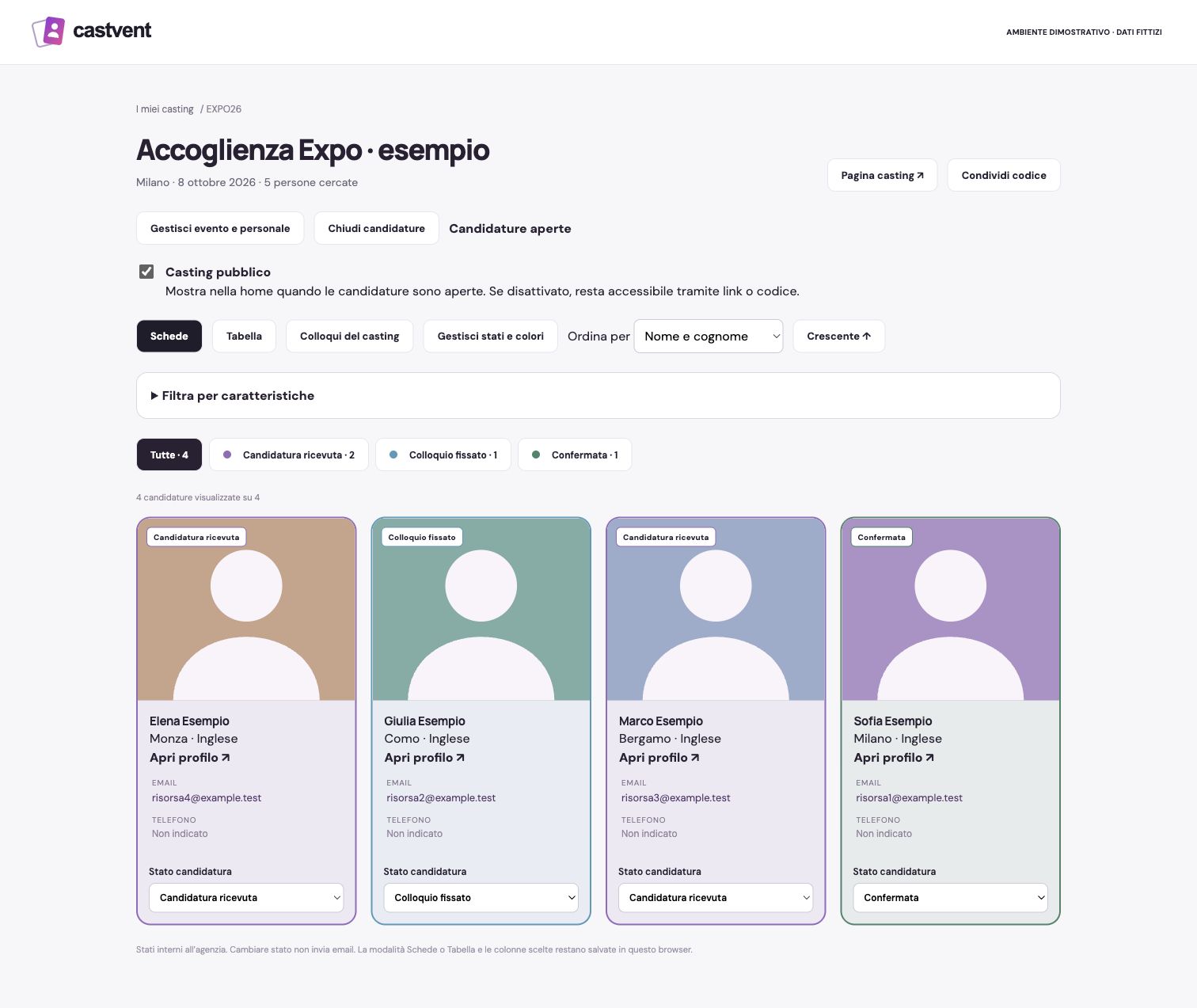
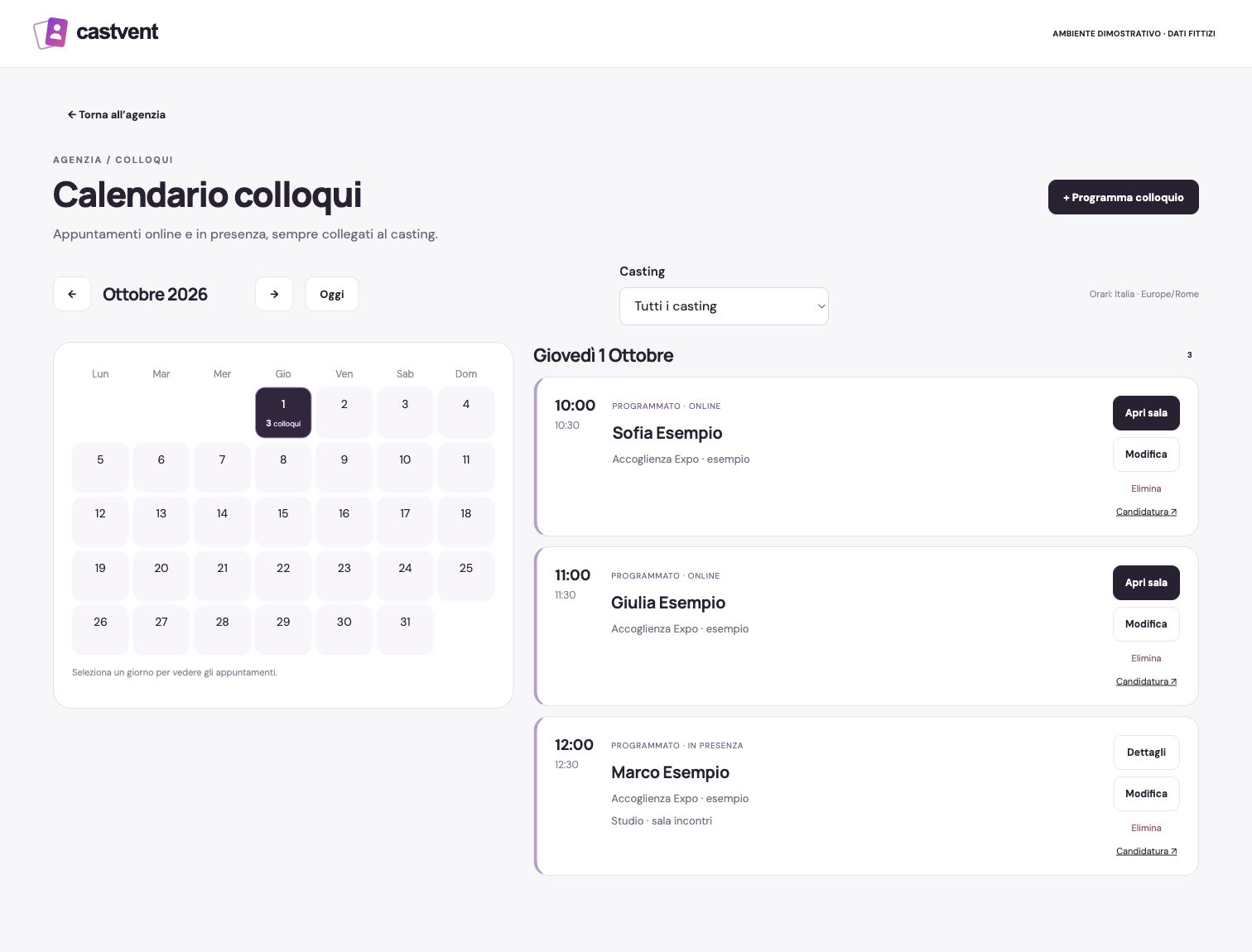
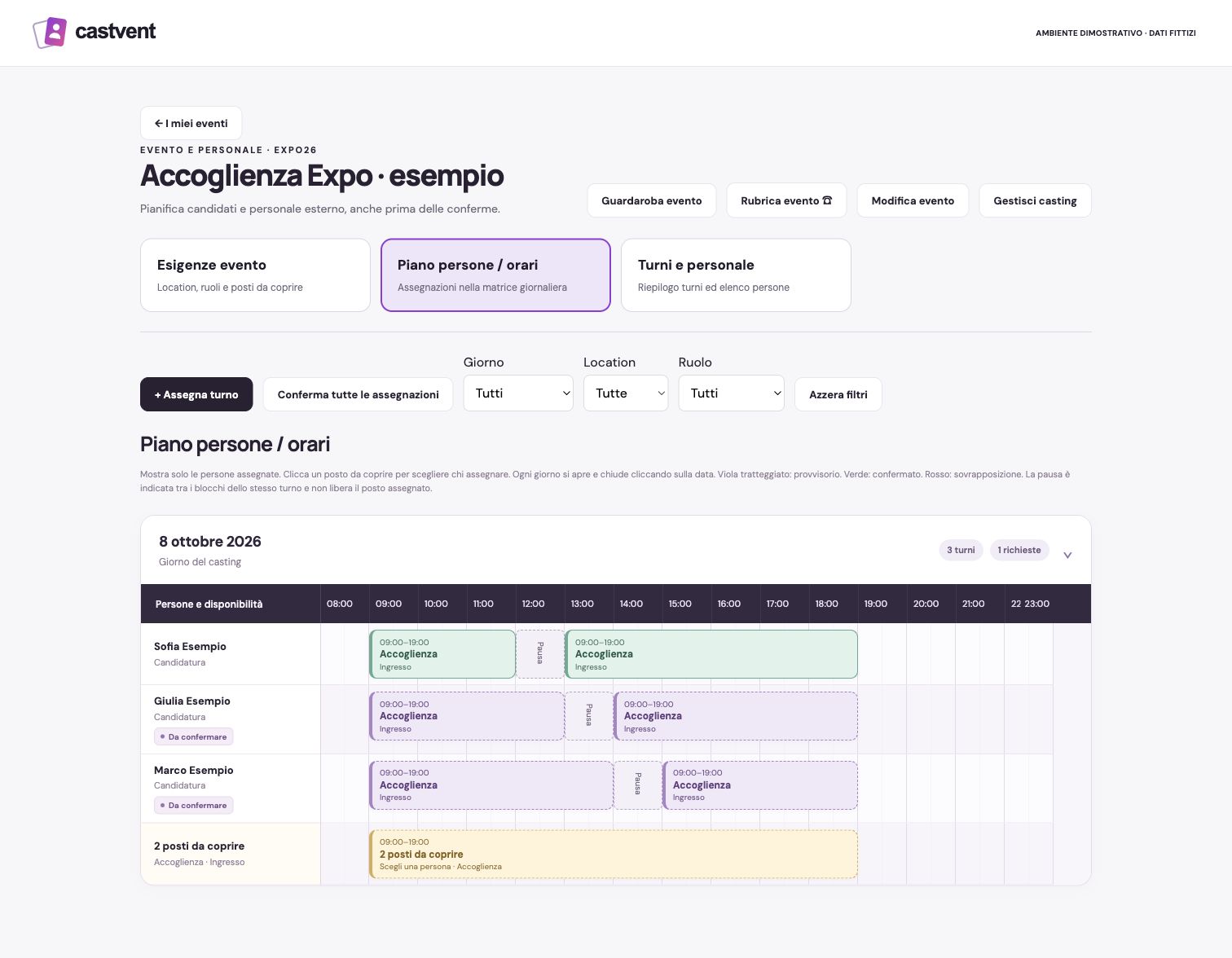
Interface de démonstration en italien. Les événements, personnes et documents sont fictifs ; les photos des profils sont illustratives.
Les personnes, les documents et les plannings, au même endroit.
Essayez CastVent gratuitement pendant 30 jours. Sans carte bancaire ni prélèvement automatique.
Le service applique actuellement les règles fiscales et administratives italiennes. Le choix du français ou de l’anglais change la langue, pas le régime fiscal ni le modèle de contrat applicable.